
Hướng dẫn visa
Gia hạn visa online tại nhà
Hệ thống: 在留申請オンラインシステム (Hệ thống nộp đơn lưu trú online của Cục Xuất nhập cảnh — hệ thống mới từ 5/1/2026)
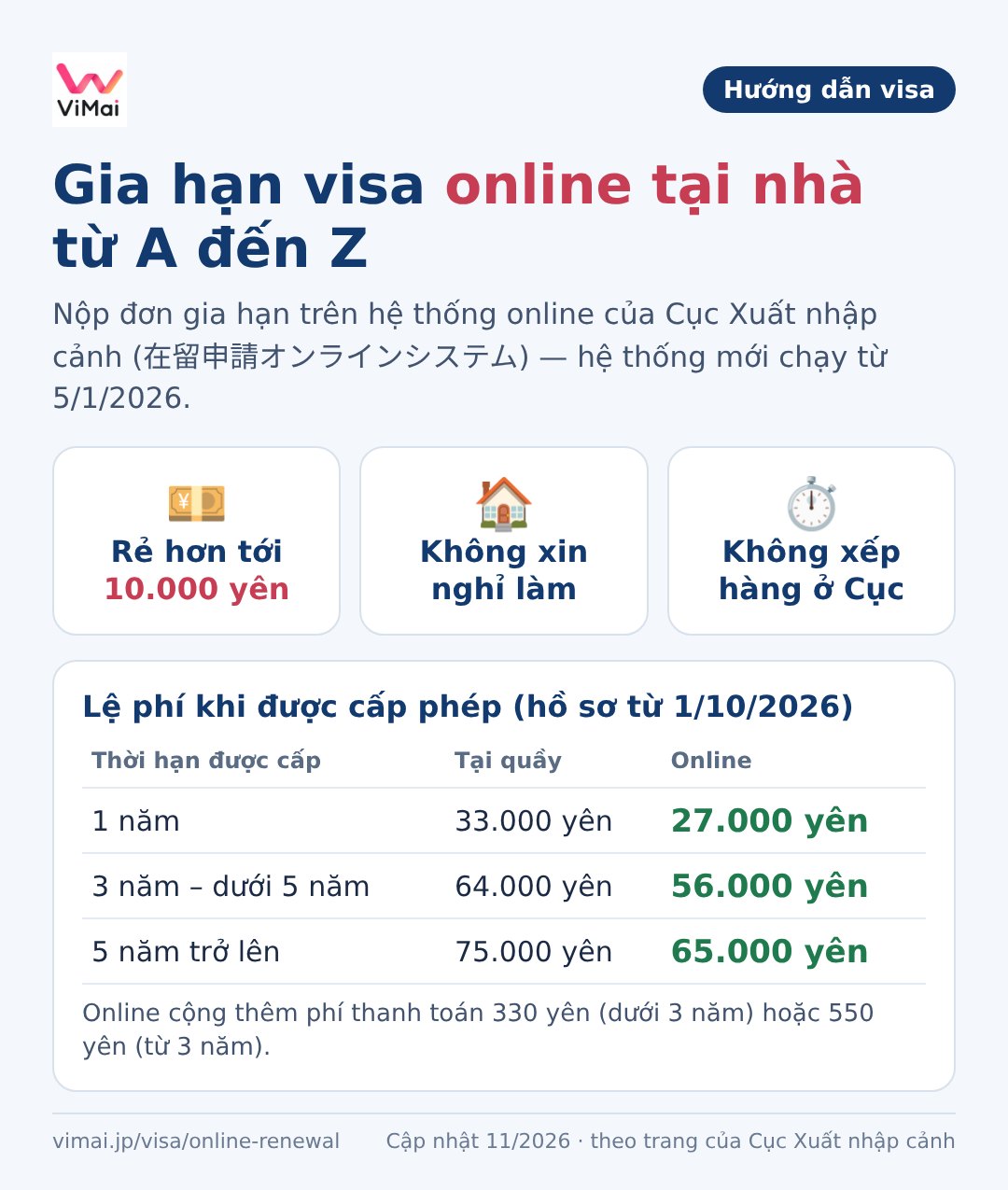
Trang này hướng dẫn nộp đơn gia hạn ngay tại nhà, trên hệ thống nộp đơn online của Cục Xuất nhập cảnh — hệ thống mới chạy từ ngày 5/1/2026.
Làm online thì không phải xin nghỉ làm, không phải ra Cục xếp hàng, và lệ phí còn rẻ hơn nộp tại quầy tới 10.000 yên. Đổi lại, lần đầu dùng hệ thống phải làm thêm hai bước một lần duy nhất: đăng ký tài khoản và xin quyền dùng hệ thống.
Trang này chỉ hướng dẫn CÁCH NỘP. Giấy tờ phải nộp vẫn là danh mục của chính diện visa của bạn — xem ở các trang Kỹ sư, Tokutei Gino 1, Tokutei Gino 2, Gia đình, Du học trong cùng mục này (có link ở Mục 8).
Online rẻ hơn tại quầy bao nhiêu?
Ba mức hay gặp nhất (phí tính theo thời hạn được cấp, hồ sơ tiếp nhận từ 1/10/2026):
| Thời hạn được cấp | Nộp tại quầy | Nộp online |
|---|---|---|
| Được cấp 1 năm | 33.000 yên | 27.000 yên |
| Được cấp 3 năm | 64.000 yên | 56.000 yên |
| Được cấp 5 năm | 75.000 yên | 65.000 yên |
Bảng đầy đủ 7 mức ở Mục 9. Phí online còn cộng phí xử lý thanh toán 330–550 yên (ghi rõ ở Mục 9).
Ai dùng được cách này?
- Người đang ở Nhật bằng tư cách lưu trú trung — dài hạn (Kỹ sư, Tokutei, Du học, Gia đình...), từ 15 tuổi trở lên và có thẻ My Number.
- Hệ thống nhận đơn 24 giờ (trừ lúc bảo trì), nhưng chỉ truy cập được từ trong nước Nhật — đang ở nước ngoài thì không nộp được.
- Không dùng cho: visa ngắn hạn (thăm thân...), người chỉ được cấp thời hạn 3 tháng trở xuống, và thủ tục xin vĩnh trú — vĩnh trú vẫn phải nộp tại quầy.
Mục 1Chuẩn bị 6 thứ này
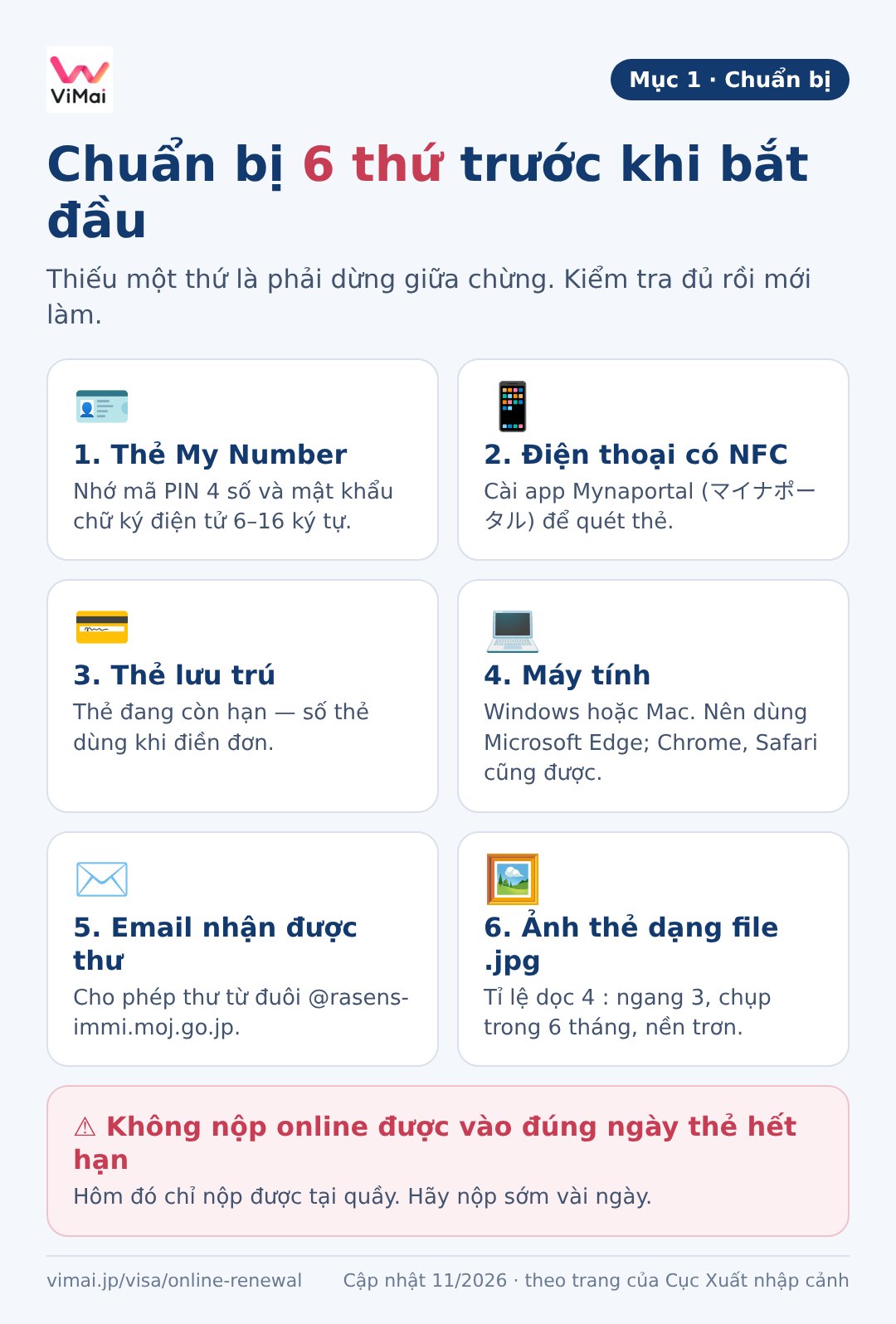
- Thẻ My Number — kèm mã PIN 4 số (của 利用者証明用電子証明書) và mật khẩu chữ ký điện tử 6–16 ký tự (署名用電子証明書). Cả hai đều cần khi quét thẻ. Quên thì phải ra tòa thị chính (shiyakusho) làm lại trước.
- Điện thoại cài app Mynaportal — iPhone hoặc Android có NFC, để quét thẻ My Number. Hệ thống mới không cần đầu đọc thẻ nữa.
- Thẻ lưu trú (在留カード) — để điền thông tin.
- Máy tính — Windows hoặc Mac; việc nộp đơn làm trên máy tính, điện thoại chỉ để quét thẻ. Trình duyệt Cục khuyến nghị là Microsoft Edge; Google Chrome, Safari cũng dùng được.
- Email nhận được thư — cài đặt để nhận thư từ đuôi @rasens-immi.moj.go.jp, nếu không sẽ không nhận được mã và thông báo. Sau này thư hướng dẫn trả phí đến từ hai đuôi khác — xem Mục 9.
- Ảnh thẻ dạng file .jpg — tỉ lệ dọc 4 : ngang 3, chụp trong 6 tháng, không đội mũ, nhìn thẳng, nền trơn.
Lưu ý quan trọng
Mục 2Toàn bộ quy trình gồm 3 phần
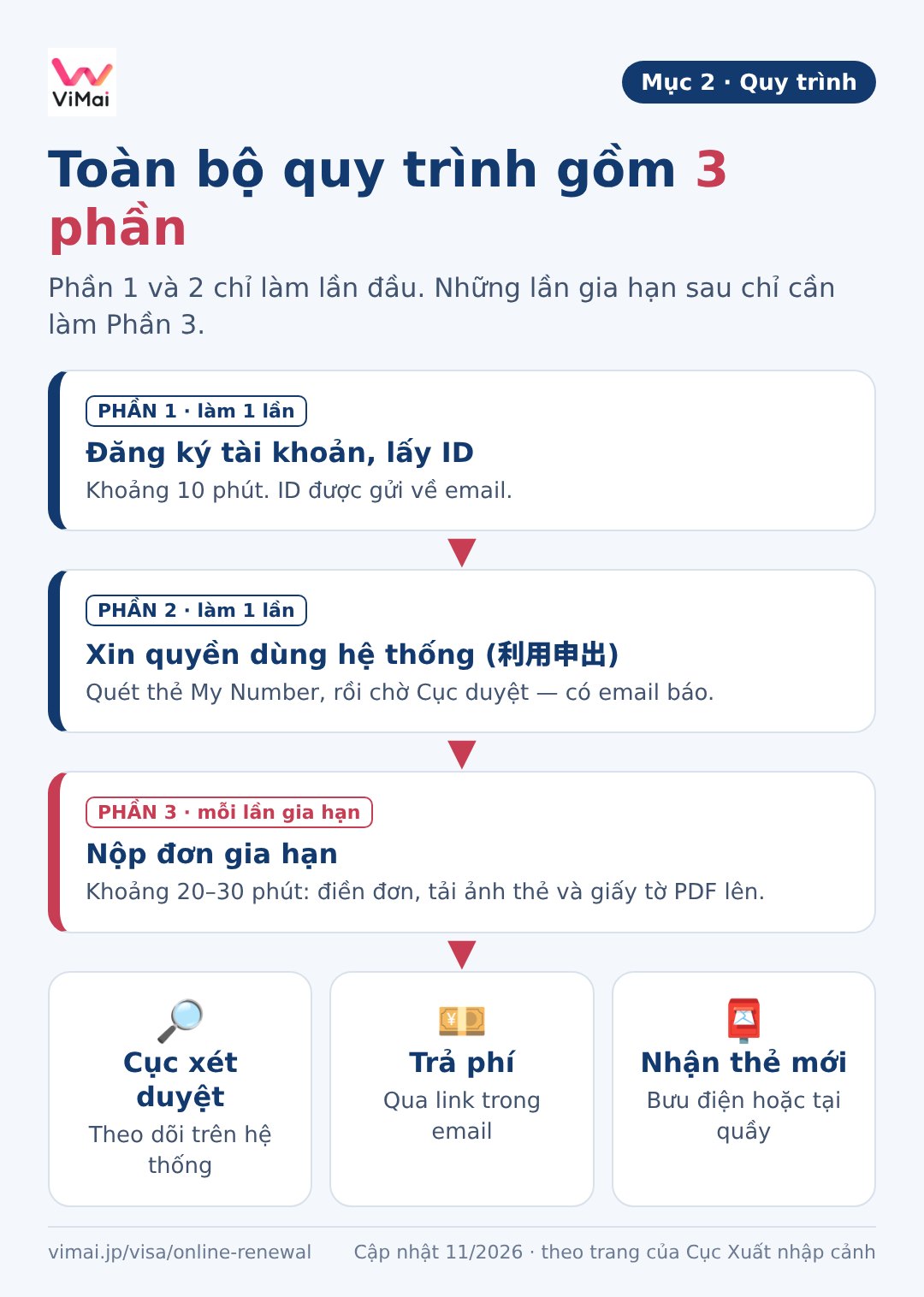
- Phần 1 — Đăng ký tài khoản (lấy ID): làm 1 lần duy nhất, khoảng 10 phút.
- Phần 2 — Xin quyền dùng hệ thống (利用申出): làm 1 lần, phải chờ Cục duyệt, có email báo.
- Phần 3 — Nộp đơn gia hạn: mỗi lần gia hạn, khoảng 20–30 phút.
- Sau đó: Cục xét duyệt → trả phí qua link trong email → nhận thẻ qua bưu điện hoặc tại quầy.
Mục 3Phần 1 — Đăng ký tài khoản, lấy ID
- 1
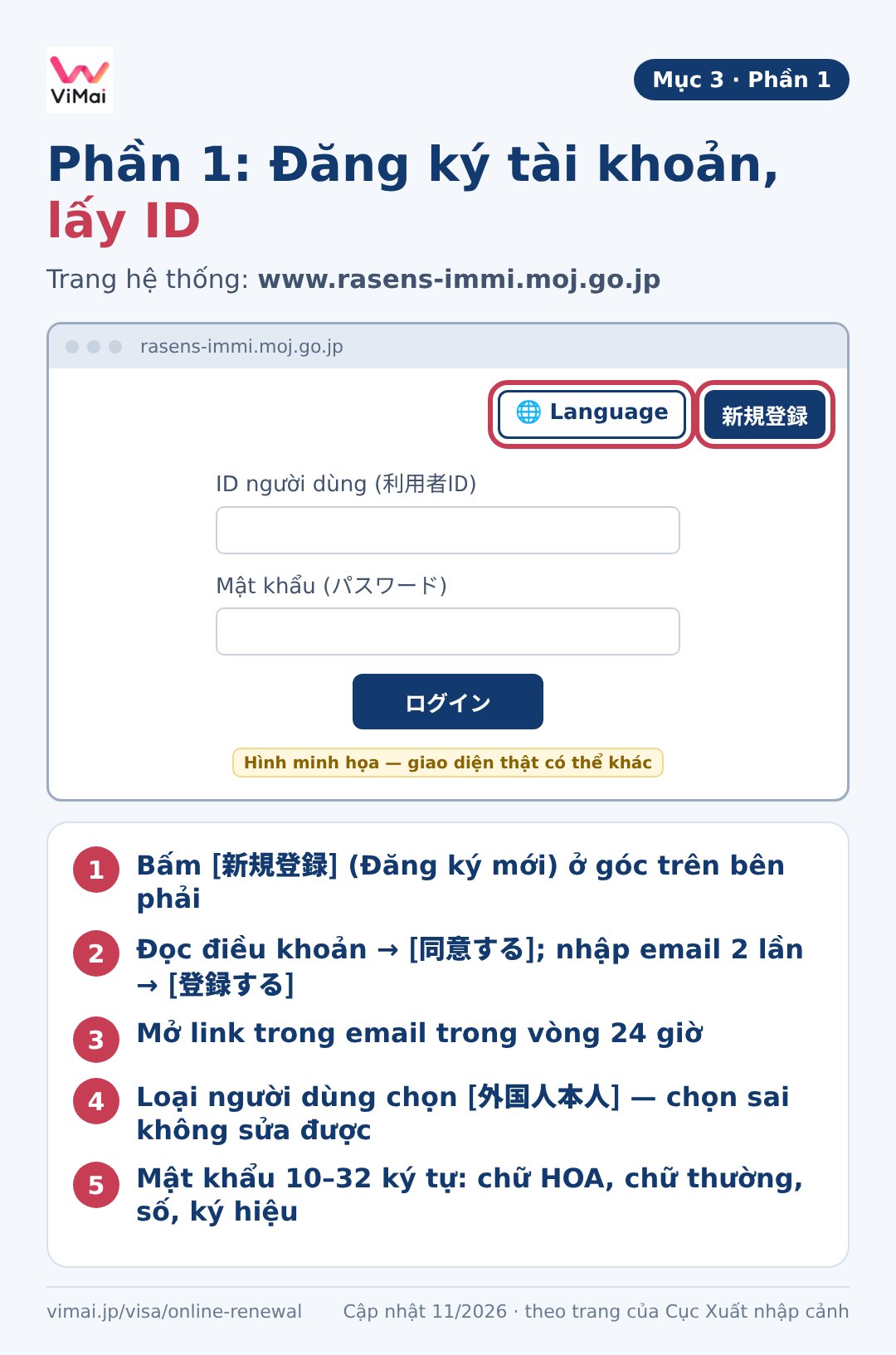
Vào trang hệ thống, bấm [新規登録]: Mở trang hệ thống (link ở cuối mục này), bấm nút [新規登録] (Đăng ký mới) ở góc trên bên phải.
- 2
Đọc điều khoản, bấm [同意する]: [同意する] nghĩa là Đồng ý với điều khoản dùng hệ thống.
- 3
Nhập email 2 lần, bấm [登録する]: Hệ thống gửi về email một thư có đường link để tiếp tục đăng ký.
- 4
Mở link trong vòng 24 giờ: Quá 24 giờ link hết hạn, phải làm lại từ đầu.
- 5
Điền thông tin, chọn loại người dùng [外国人本人]: Mục loại người dùng (利用者区分) chọn [外国人本人] (người nước ngoài tự nộp). Chọn sai là không sửa được — phải xin xóa đăng ký rồi làm lại, nên chọn cẩn thận.
- 6
Đặt mật khẩu 10–32 ký tự, đủ 4 loại: Mật khẩu phải có đủ: chữ HOA, chữ thường, số và ký hiệu. Bấm [登録する] xong, ID người dùng được gửi về email.
Trang hệ thống: www.rasens-immi.moj.go.jp · Trang hướng dẫn chính thức của Cục: Trang hướng dẫn nộp đơn online của Cục
Mục 4Mẹo — Hệ thống có tiếng Việt
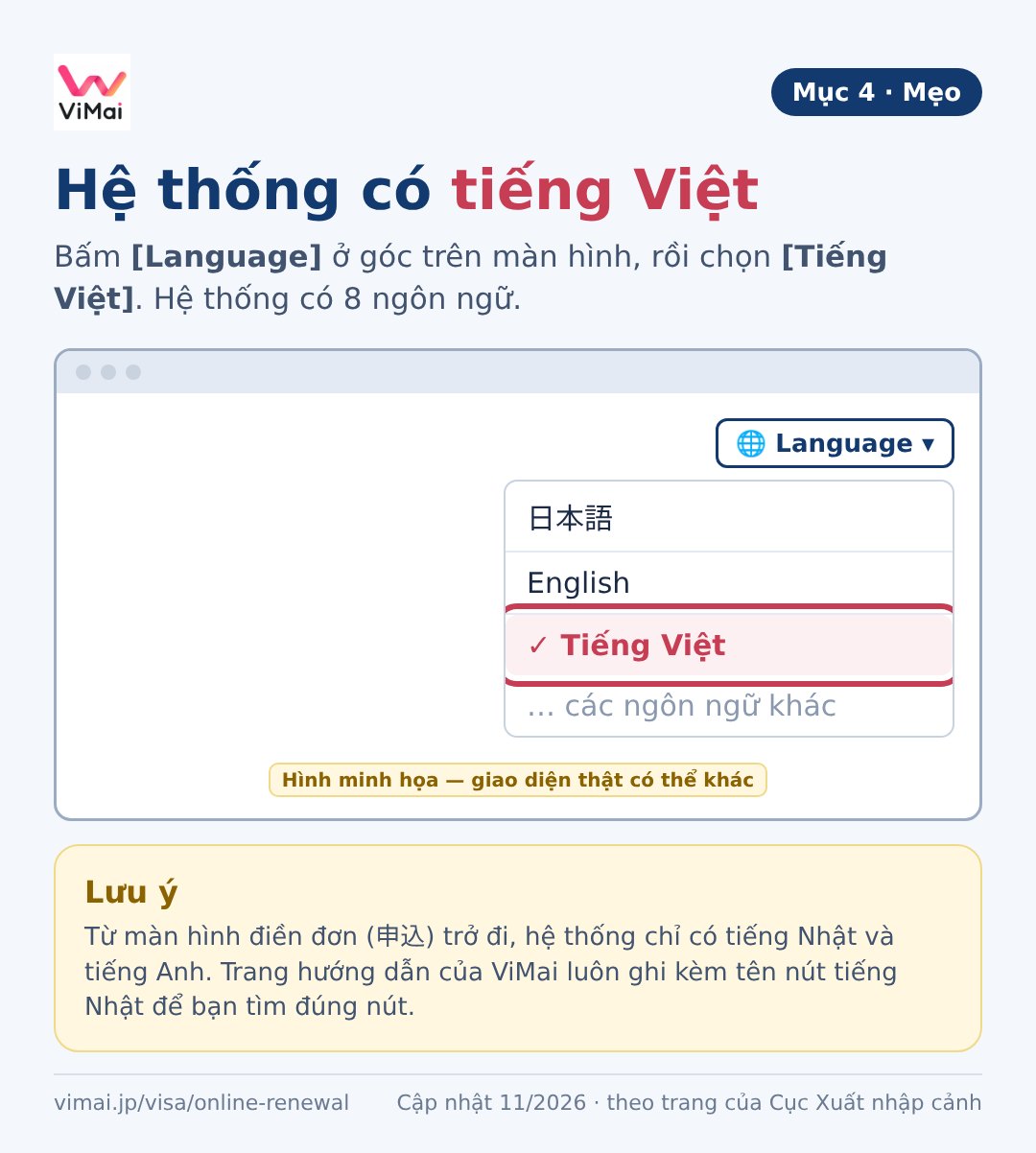
Cần biết
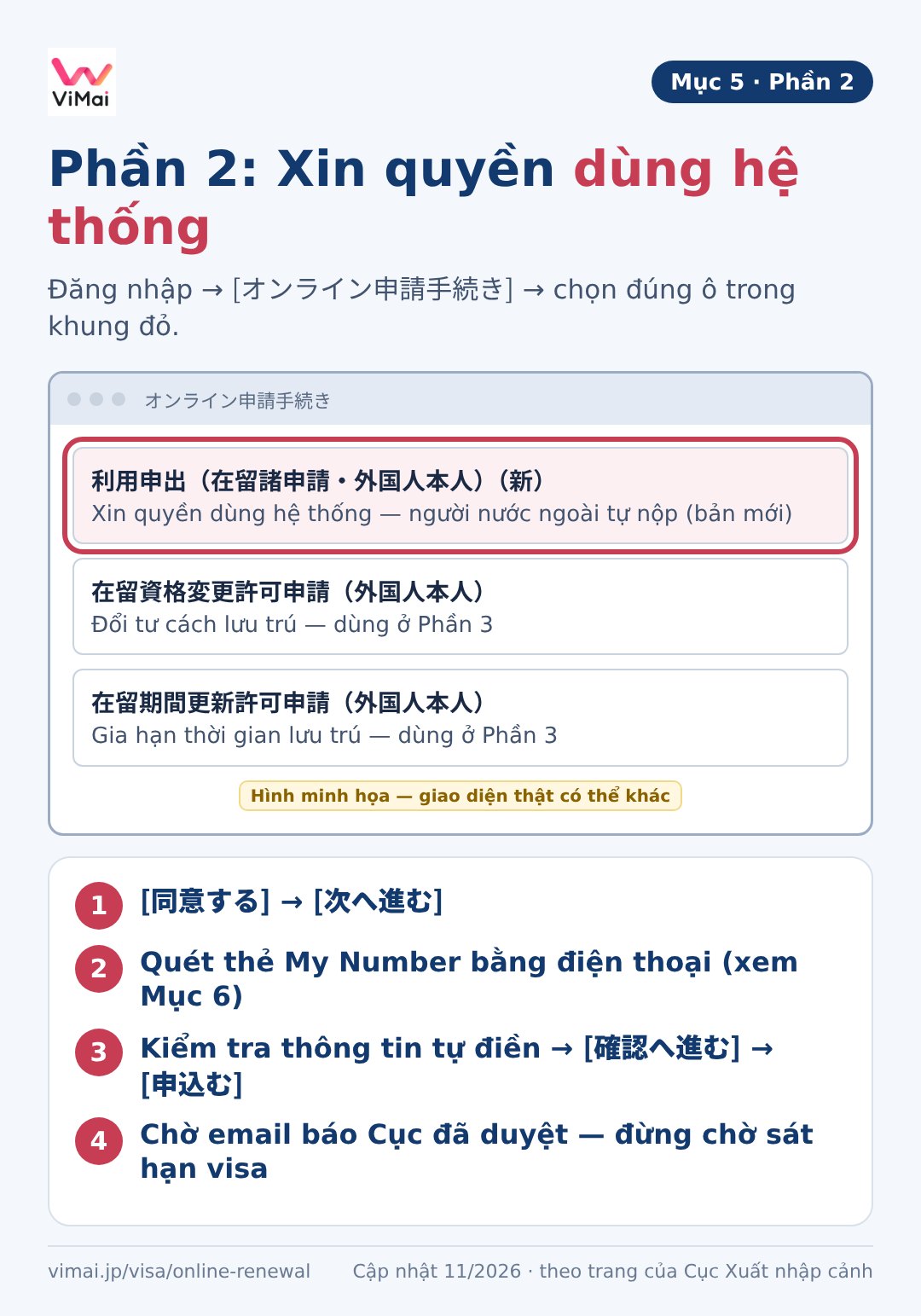
Mục 5Phần 2 — Xin quyền dùng hệ thống
- 1
Đăng nhập bằng ID và mật khẩu vừa tạo: Bấm [ログイン] (Đăng nhập) trên trang hệ thống.
- 2
Bấm [オンライン申請手続き]: [オンライン申請手続き] nghĩa là Thủ tục nộp online.
- 3
Chọn [利用申出(在留諸申請・外国人本人)]: Chọn đúng ô có chữ (Mới) như khung đỏ trên ảnh.
- 4
Bấm [同意する] → [次へ進む], rồi xác minh bằng thẻ My Number: Cách quét thẻ bằng điện thoại xem ở Mục 6 ngay dưới đây.
- 5
Kiểm tra thông tin tự điền, bổ sung chỗ còn thiếu: Hệ thống tự điền một phần thông tin từ thẻ My Number. Kiểm tra kỹ, bổ sung chỗ thiếu → [確認へ進む] → [申込む].
Xong phần 2
Mục 6Quét thẻ My Number bằng điện thoại
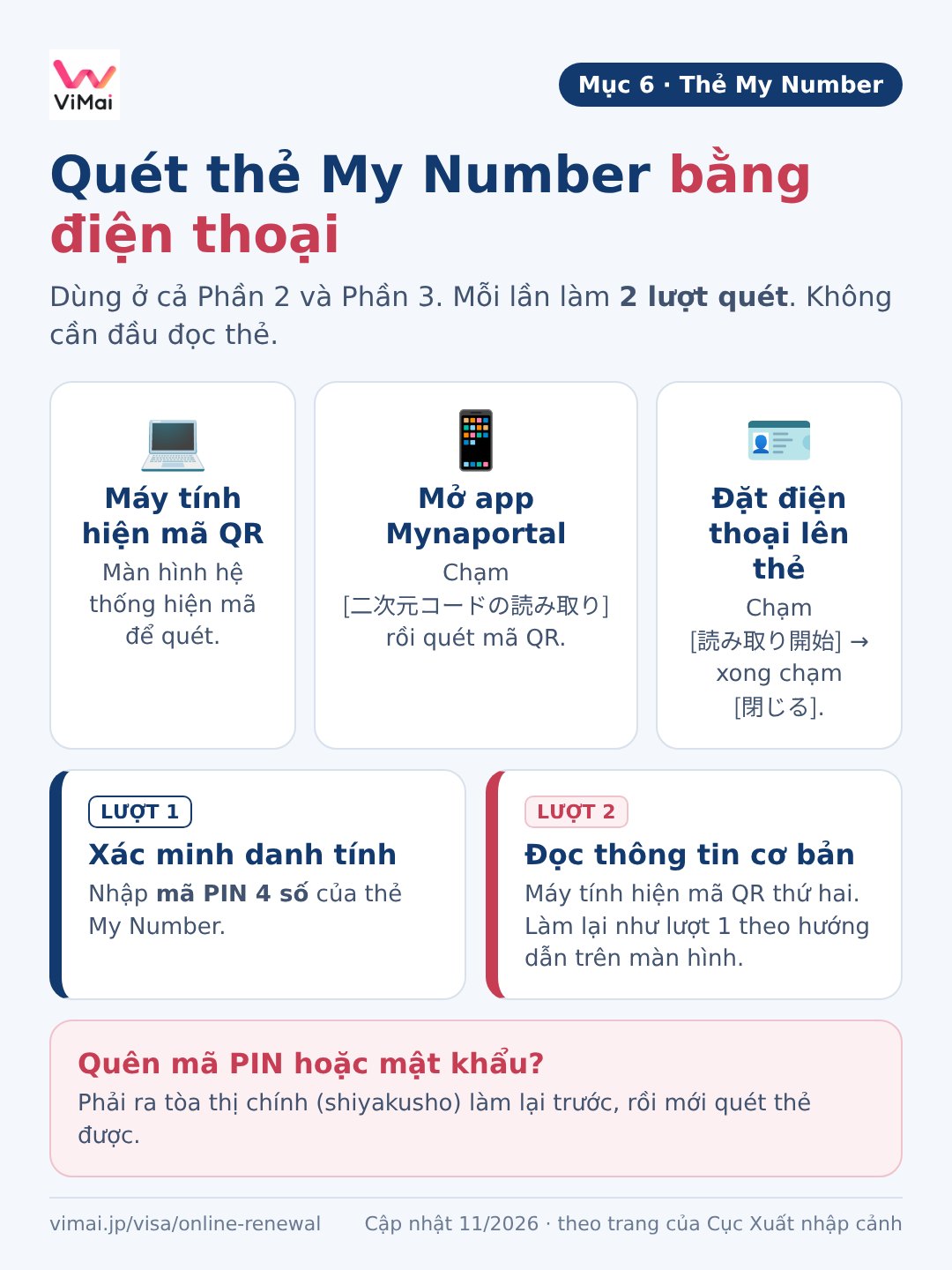
Lượt 1: xác minh danh tính
- 1
Mở app Mynaportal trên điện thoại: Chạm [二次元コードの読み取り] (Quét mã QR).
- 2
Quét mã QR đang hiện trên máy tính: Nhập mã PIN 4 số của thẻ My Number, chạm [次へ].
- 3
Đặt điện thoại lên thẻ My Number: Chạm [読み取り開始] (Bắt đầu đọc) → đọc xong chạm [閉じる] (Đóng).
Lượt 2: đọc thông tin cơ bản
Máy tính hiện mã QR thứ hai. Làm lại như lượt 1, nhưng lần này nhập mật khẩu chữ ký điện tử (6–16 ký tự) thay cho PIN 4 số.
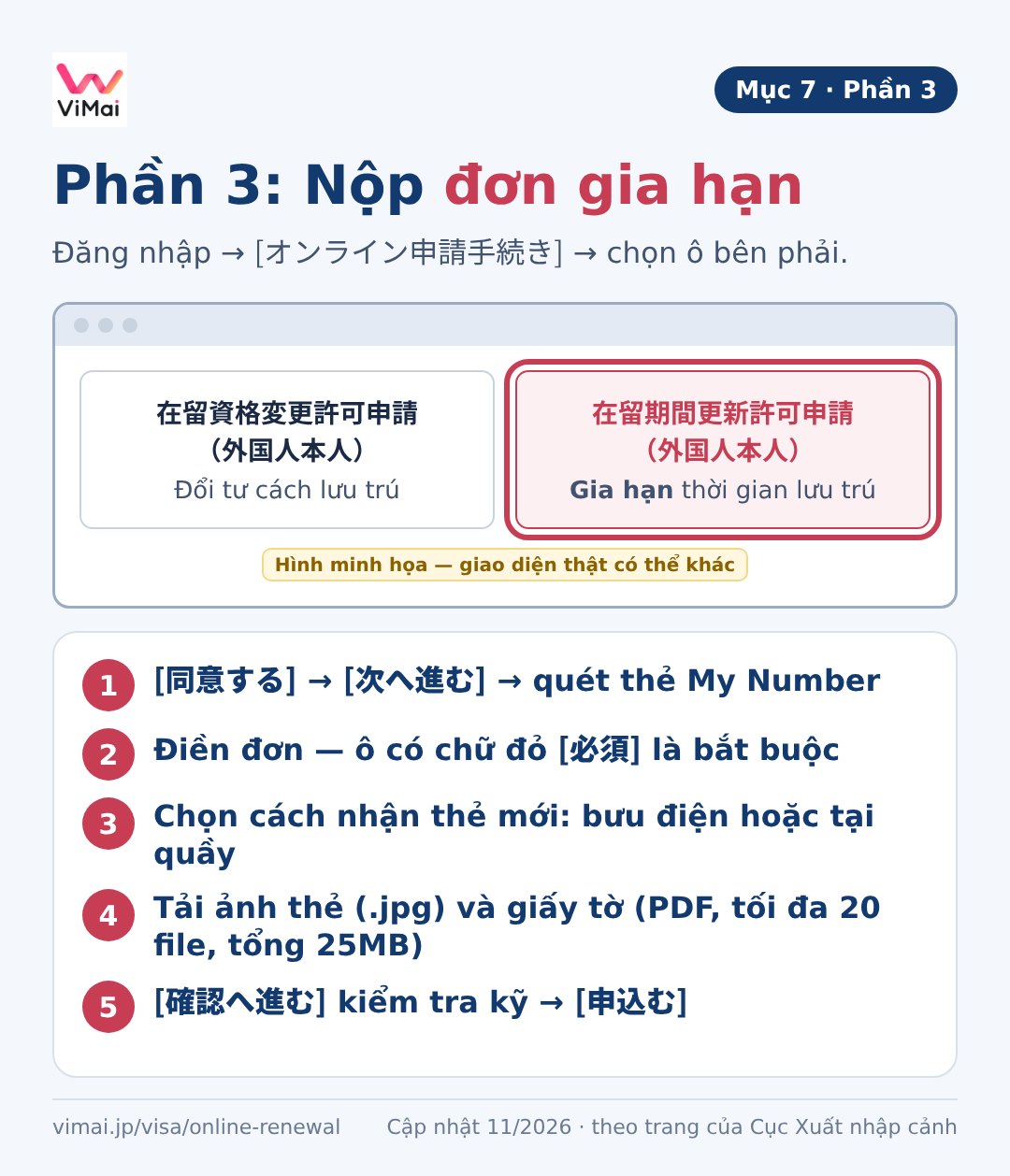
Mục 7Phần 3 — Nộp đơn gia hạn
- 1
Chọn đúng thủ tục gia hạn: Đăng nhập → [オンライン申請手続き] → chọn [在留期間更新許可申請(外国人本人)] (Gia hạn). Đổi tư cách lưu trú thì chọn ô bên trái [在留資格変更許可申請(外国人本人)].
- 2
Đồng ý và quét thẻ My Number: [同意する] → [次へ進む] → quét thẻ My Number như Mục 6.
- 3
Điền thông tin theo đơn: Ô có chữ đỏ [必須] là bắt buộc phải điền.
- 4
Chọn cách nhận thẻ mới: Gửi qua bưu điện hoặc nhận tại quầy — chọn ngay trong lúc nộp đơn.
- 5
Tải ảnh thẻ và giấy tờ lên: Tích ô xác nhận nội dung đúng sự thật. Tải ảnh thẻ (.jpg) và giấy tờ (PDF, tối đa 20 file, tổng 25MB) — cách chuẩn bị giấy tờ xem ở Mục 8.
- 6
Kiểm tra lại toàn bộ rồi bấm [申込む]: Bấm [確認へ進む] để xem lại, kiểm tra kỹ rồi bấm [申込む] (Nộp).
Ảnh thẻ đạt chuẩn
- Tỉ lệ dọc 4: ngang 3, file.jpg.
- Chỉ có mình bạn, nhìn thẳng, không đội mũ.
- Nền trơn, không có bóng, ảnh rõ nét.
- Chụp trong vòng 6 tháng.
Mục 8Giấy tờ — chụp, scan thế nào?
Quy định file của Cục
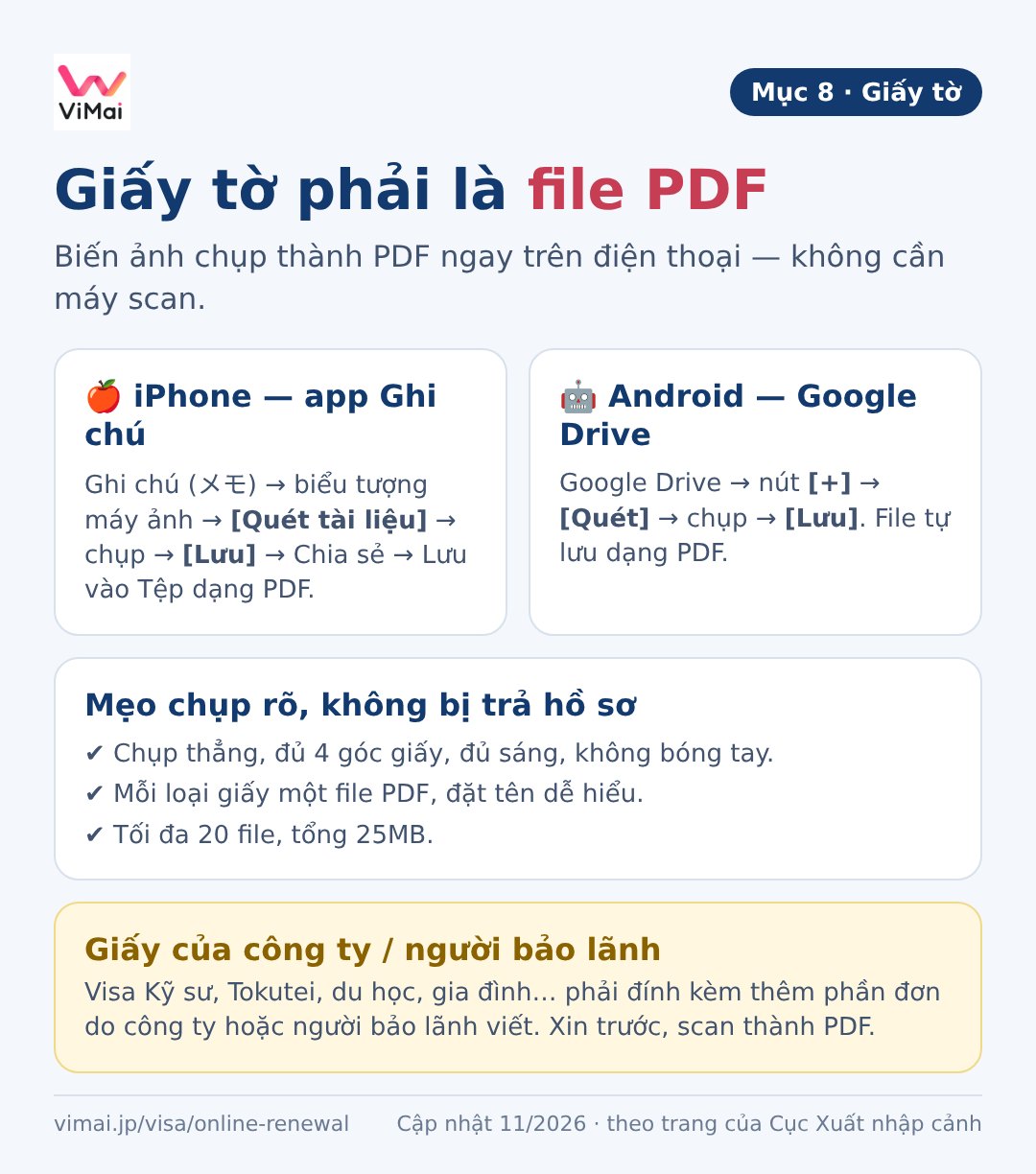
- Giấy tờ chỉ nhận file PDF — không nhận ảnh chụp.jpg (chỉ ảnh thẻ là.jpg).
- Tối đa 20 file, tổng 25MB (tính cả ảnh thẻ).
- Không dùng PDF có đặt mật khẩu hoặc khóa in, khóa copy.
- Chụp/scan phải rõ chữ — Cục khuyến nghị độ rõ tương đương 200dpi trở lên.
- Nếu tổng giấy tờ vượt 25MB: hệ thống có cách riêng (nộp phần tải lên được kèm tờ khai về tài liệu đính kèm, phần còn lại bổ sung theo hướng dẫn của Cục) — xem trang dành cho người nước ngoài tự nộp của Cục ở cuối trang này.
Biến ảnh chụp thành PDF ngay trên điện thoại
- iPhone: mở app Ghi chú (メモ) → biểu tượng máy ảnh → [Quét tài liệu] → chụp → [Lưu] → Chia sẻ → Lưu vào Tệp dạng PDF.
- Android: mở app Google Drive → nút [+] → [Quét] → chụp → [Lưu]. File tự lưu dạng PDF.
Mẹo chụp rõ, không bị trả hồ sơ
- Đặt giấy trên nền tối, đủ sáng, không có bóng tay.
- Chụp thẳng từ trên xuống, thấy đủ 4 góc, chữ đọc rõ.
- Mỗi loại giấy 1 file; giấy nhiều trang thì gộp vào 1 file.
- Đặt tên file dễ hiểu, ví dụ: hopdong_laodong.pdf.
Đừng quên giấy của công ty
Danh mục giấy tờ theo từng diện
Chuẩn bị file PDF theo đúng danh mục của diện visa của bạn:
- Gia hạn visa Kỹ sư
- Tokutei Gino 1 — gia hạn & chuyển công ty
- Tokutei Gino 2 — lên 2号 & gia hạn
- Visa Gia đình — gia hạn & đón vợ/chồng, con sang
- Gia hạn visa Du học
Mục 9Sau khi nộp — theo dõi, trả phí, nhận thẻ
- 1
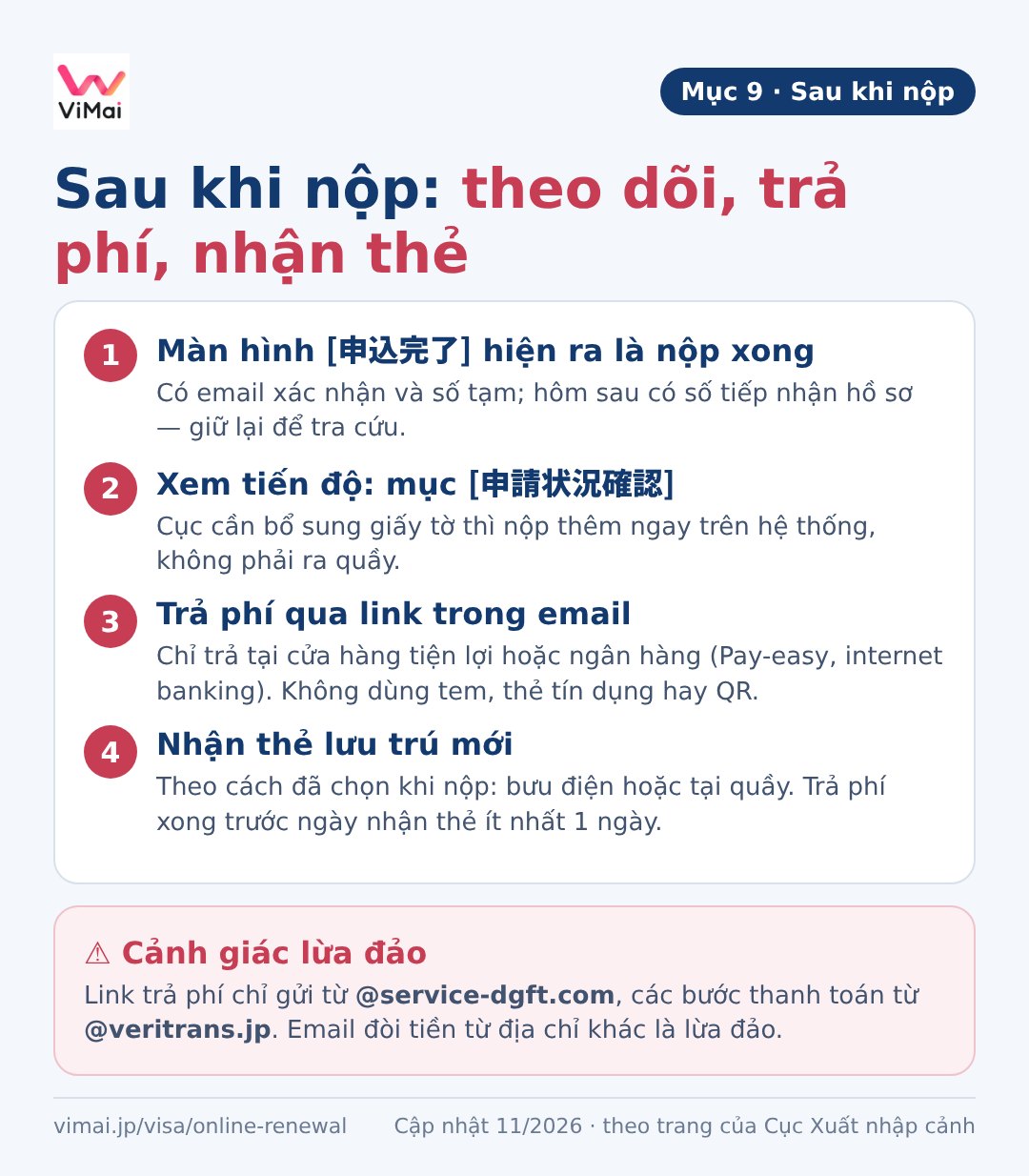
Màn hình [申込完了] hiện ra là nộp xong: Bạn nhận email xác nhận, rồi email có số tạm; hôm sau có số tiếp nhận hồ sơ. Giữ các số này để tra cứu.
- 2
Xem tiến độ trên hệ thống: Đăng nhập rồi vào mục [申請状況確認] (Kiểm tra tình trạng).
- 3
Nếu Cục cần bổ sung giấy tờ: Bạn sẽ được báo và nộp thêm ngay trên hệ thống, không phải ra quầy.
- 4
Được duyệt thì trả phí qua email: Trước hết có email báo xét duyệt xong từ hệ thống. Sau đó, email có link trả phí được gửi từ địa chỉ @service-dgft.com (đơn vị thanh toán do Cục chỉ định) — trả ở konbini hoặc qua ngân hàng (máy ATM Pay-easy hoặc internet banking; không trả tại quầy ngân hàng, không dùng thẻ tín dụng hay mã QR). Thư báo các bước trả phí đến từ @veritrans.jp. Đơn online không dùng tem doanh thu (収入印紙) nữa.
- 5
Nhận thẻ lưu trú mới: Theo cách đã chọn lúc nộp đơn: qua bưu điện hoặc tại quầy. Cục khuyên trả phí xong trước ngày nhận thẻ ít nhất 1 ngày, và giữ email xác nhận đã trả phí cho đến khi nhận thẻ.
Cảnh giác lừa đảo
Bảng lệ phí đầy đủ (gia hạn & đổi tư cách)
| Thời hạn được cấp | Nộp tại quầy | Nộp online |
|---|---|---|
| 3 tháng trở xuống | 10.000 yên | 10.000 yên |
| Trên 3 tháng đến 6 tháng | 18.000 yên | 15.000 yên |
| Trên 6 tháng đến dưới 1 năm | 25.000 yên | 21.000 yên |
| 1 năm | 33.000 yên | 27.000 yên |
| Trên 1 năm đến dưới 3 năm | 48.000 yên | 42.000 yên |
| 3 năm đến dưới 5 năm | 64.000 yên | 56.000 yên |
| 5 năm trở lên | 75.000 yên | 65.000 yên |
Nộp online còn cộng phí xử lý thanh toán: 330 yên nếu thời hạn được cấp dưới 3 năm, 550 yên nếu từ 3 năm trở lên. Hồ sơ được Cục tiếp nhận đến hết ngày 30/09/2026 vẫn tính giá cũ (6.000 yên tại quầy, 5.500 yên online).
Chi tiết chính thức về lệ phí và cách trả phí: trang lệ phí online của Cục · Trang dành cho người nước ngoài tự nộp (có mục hỏi đáp về file đính kèm): moj.go.jp/isa — Người nước ngoài tự nộp
Mục 10Lưu ý hay sai
- Để đến ngày cuối cùng của hạn visa mới nộp: đúng ngày thẻ hết hạn, hệ thống online không nhận đơn — hôm đó chỉ nộp được tại quầy. Hãy nộp xong trước vài ngày.
- Chờ sát hạn mới đăng ký: phần xin quyền dùng hệ thống phải chờ Cục duyệt mới nộp đơn được. Đăng ký tài khoản và xin quyền ngay từ khi hạn visa còn xa.
- Quên mã PIN 4 số của thẻ My Number hoặc mật khẩu chữ ký điện tử (6–16 ký tự): không quét được thẻ là dừng toàn bộ quy trình. Quên thì ra tòa thị chính (shiyakusho) xin cấp lại trước.
- Chọn sai loại người dùng lúc đăng ký tài khoản: chọn rồi không sửa được, phải xin xóa đăng ký rồi làm lại từ đầu. Tự nộp cho mình thì chọn mục người nước ngoài tự nộp.
- Để thư của hệ thống rơi vào hộp thư rác: phải nhận được thư từ đuôi @rasens-immi.moj.go.jp. Thư hướng dẫn trả phí đến từ @service-dgft.com, thư báo các bước trả phí từ @veritrans.jp — thư đòi trả phí từ bất kỳ địa chỉ nào khác đều là lừa đảo.
- Tải lên ảnh chụp .jpg thay cho PDF: giấy tờ chỉ nhận file PDF, tối đa 20 file, tổng 25MB tính cả ảnh thẻ. PDF có đặt mật khẩu hoặc khóa in, khóa copy cũng không dùng được.
- Trình duyệt bị lỗi hiển thị: Cục thiết kế hệ thống cho Microsoft Edge (bản Chromium) và khuyến nghị dùng Edge. Chrome, Safari cũng dùng được theo sổ tay, nhưng trục trặc thì đổi sang Edge.
- Xin giấy phía công ty quá muộn: phần đơn do công ty hoặc người bảo lãnh viết cần thời gian điền và đóng dấu — xin ngay khi bắt đầu chuẩn bị hồ sơ.
- Nghĩ rằng thủ tục nào cũng nộp online được: xin vĩnh trú và các thủ tục về thẻ lưu trú (cấp lại thẻ, đổi thông tin trên thẻ...) không làm online được, vẫn phải ra quầy.
- Xóa mất email xác nhận đã trả phí: giữ email này cho đến khi nhận thẻ mới, vì Cục có thể yêu cầu xuất trình để kiểm tra.
Nguồn: Cục Xuất nhập cảnh Nhật Bản (moj.go.jp/isa) — trang hướng dẫn nộp đơn online, trang dành cho người nước ngoài tự nộp, trang lệ phí và cách trả phí online, và sổ tay thao tác hệ thống nộp đơn online (bản cho người nước ngoài tự nộp). Bộ ảnh quy trình do ViMai thực hiện theo sổ tay hệ thống của Cục. Kiểm chứng ngày 14/11/2026.
Thông tin trên trang này chỉ để tham khảo, không thay cho tư vấn pháp lý. Cách vận hành hệ thống và lệ phí có thể thay đổi; trước khi nộp, hãy kiểm tra lại trên trang chính thức của Cục hoặc hỏi trực tiếp Cục Xuất nhập cảnh nơi nộp hồ sơ.
Hướng dẫn liên quan
- Lệ phí 2026 — bảng phí theo thời hạnBảng lệ phí chính thức mới nhất: gia hạn và đổi tư cách 10.000–75.000 yên tại quầy, online rẻ hơn; vĩnh trú 200.000 yên; hồ sơ tiếp nhận trước 1/10/2026 vẫn tính phí cũ.
- Thời gian xét — chờ bao lâuThời gian xét gia hạn, đổi tư cách, COE và vĩnh trú theo số liệu chính thức của Cục: mốc tiêu chuẩn, số ngày trung bình thực tế tháng 8/2026 và chế độ đặc lệ 2 tháng khi thẻ hết hạn lúc đang chờ.
- Kỹ sư — gia hạnDanh mục giấy tờ gia hạn visa Kỹ sư theo đúng trang của Cục Xuất nhập cảnh, chia theo nhóm công ty 1–4, cách điền đơn có ảnh mẫu, thư mẫu xin giấy công ty và lệ phí từ 1/10/2026.
- Tokutei Gino 1 — gia hạn & chuyển việcDanh mục giấy tờ gia hạn Tokutei Gino 1 khi vẫn làm công ty cũ và bộ hồ sơ khi chuyển công ty (thay đổi tư cách), kèm ảnh mẫu đơn đã điền, lệ phí mới và lưu ý hay sai.
- Gia đình — gia hạn & đón sangDanh mục giấy tờ gia hạn visa Gia đình cho người đang ở Nhật và thủ tục xin COE đón vợ/chồng, con từ Việt Nam sang, kèm ảnh mẫu đơn đã điền, mẫu thư lý do và lệ phí mới.
